
 Распродажа
 Акции и скидки
 Новинки
 Плоттеры SILHOUETTE, GRAPHTEC
 Автоматические ламинаторы
 Широкоформатные сканеры Graphtec
 Запасные части для плоттеров Silhouette
 Расходники для плоттеров Graphtec
 Silhouette Alta™ 3D принтер
 Silhouette Cameo
 Silhouette Portrait
 SILHOUETTE CURIO
 SILHOUETTE MINT™
 Аксессуары silhouette
 Инструменты
 Материалы для резки, тиснения и биговки
 Ножи Silhouette
 Коврики Silhouette
 Марзаны Silhouette
 Ручки для рисования
 Самоклеящаяся пленка
 Термотрансфер
 Липкий картон
 Готовые наборы
 Софт и коды для скачивания
Метки позиционирования не считываются или прорезной контур не попадает в отпечатанную картинку как нужно
Описание проблемы:
Плоттер не может найти метки для позиционирования и процедура поиска срывается ИЛИ прорезные линии оказываются не совсем в том месте относительно изображения, где нужно.
Причина:
Проблемы с поиском меток и (или) попаданием прорезного контура в нужное место могут быть вызваны рядом причин. Прежде всего убедитесь, что метки используются только для проектов print & cut (печать и резка). Не задействуйте метки позиционирования в файле, если их нет и не будет на материале, который вы собираетесь резать.
Метки могут не считываться по следующим причинам:
В следующих случаях метки могут быть считаны нормально, но контур вырезан в неправильном месте:
Решение
Метки не считываются
Проверьте и убедитесь, что следующие условия выполняются:


Метки считаны нормально, но контур вырезан в неправильном месте
Некоторые считают, что при правильном считывании меток, но непопадании контура в нужное место имеет смысл калибровка Silhouette. На самом деле, это почти всегда не так. Калибровка требуется крайне редко. Перед калибровкой проверьте следующее:
Проверьте цвет материала. Silhouette не сможет корректно считать метки с очень темных или черных материалов. Особенно зеленых и синих тонов.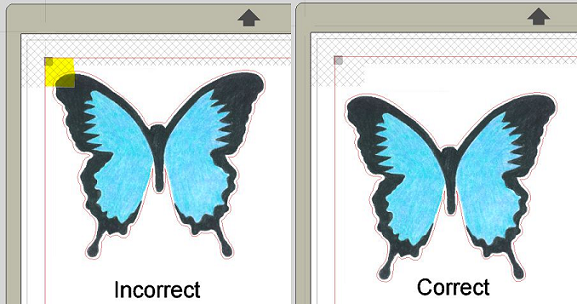
В этом примере мы обозначили желтым неверно размещенный макет. Такой макет не даст правильно считать метки и контур попадет мимо цели.
3. Убедитесь что все метки целиком присутствуют на листе. Проверьте область печати и размер листа.
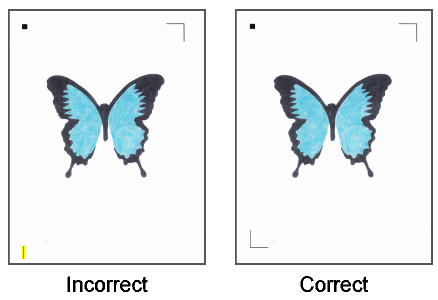
В Установках Страницы используйте Установки Принтера. Распечатайте изображение снова и проверьте метки.
4. Проверьте, не были ли сделаны корректировки меток позиционирования, отличные от установок по умолчанию. Обычно это не требуется. Однако если они все-таки изменены, верните значения по умолчанию и перепечатайте макет.
5. Убедитесь, что Установки Размера Страницы в принтере совпадают с установками Страницы в программе Silhouette Studio®. Размер страницы, ориентация, установки принтера должны совпадать в программе Silhouette Studio и драйвере принтера. Для этого зайдите в Установки Страницы в Silhouette Studio® . Выберите Страница и нажмите Использовать Установки Принтера. Это заставит Silhouette следовать установкам принтера. Возможно вам потребуется проверить установки принтера (Файл > Печать > Установки), чтобы убедиться, что принтер не старается “оптимизировать” размер области или, например, печатать без полей.
Внимание: Метки позиционирования могут не работать на неровных поверхностях (текстурный картон), а также на темных материалах. В целом, производитель Silhouette America не может гарантировать корректное считывание меток и позиционирование на всех материалах.


